Литературный сайт. Поэзия, проза, драматургия. Сообщество альманаха "Гражданинъ"

Рубрика:

Просмотров: 261

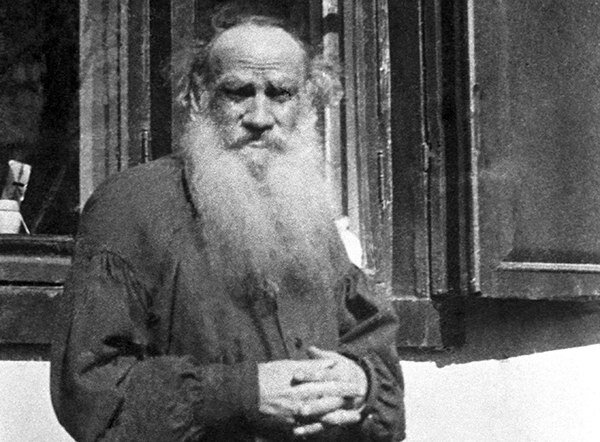
Лев Толстой и нобелевская премия


Узнав о том, что Российская академия наук выдвинула его кандидатом на Нобелевскую премию по литературе за 1906 год, 8 октября 1906 года Лев Толстой направил письмо финскому писателю и переводчику Арвиду Ярнефельту.

В нем Толстой просил своего знакомого через шведских коллег «постараться сделать так, чтобы мне не присуждали этой премии», ибо, «если бы это случилось, мне было бы очень неприятно отказываться».

Ярнефельт выполнил это деликатное поручение, и премия была присуждена итальянскому поэту Джозуэ Кардуччи, имя которого сегодня известно разве что итальянским литературоведам.

Толстой был доволен тем, что премия ему не присуждена. «Во-первых, – писал он, – это избавило меня от большого затруднения – распорядиться этими деньгами, которые, как и всякие деньги, по моему убеждению, могут приносить только зло; а во-вторых, это доставило мне честь и большое удовольствие получить выражение сочувствия со стороны стольких лиц, хотя и не знакомых мне, но все же мною глубоко уважаемых».

Интересно, что автор «Войны и мира» создал прецедент. Появилось даже такое понятие, как «отказники Нобелевки». Среди них был советский поэт и прозаик Борис Пастернак, который от «Нобеля» отказался в 1958 г. Правда, вынужденно, под давлением Кремля.

https://vk.com/ofbookadmirers

30

Автор публикации

не в сети 5 лет

Геннадий Ростовский

410
Зам. шеф-редактора
Комментарии: 1Публикации: 12Регистрация: 12-07-2021
Подписаться
Уведомить о
1 .
Старые
Новые
Межтекстовые Отзывы
Посмотреть все комментарии
Авторизация
*
*
Регистрация
*
*
*
*
Генерация пароля
Вы должны войти в систему, чтобы просмотреть свои комментарии.

Редактирование контента

Инструкция по редактированию контента

1. Создание и редактирование текста

Введите или вставьте текст в рабочее поле.

Используйте стандартные функции текстового редактора (например, выделение, копирование, вставка, форматирование) для редактирования текста.

2. Сохранение записи

После завершения редактирования нажмите кнопку «Сохранить».

Запись автоматически сохранится в списке последних 30 записей.

Если количество записей превышает 30, самая старая запись будет автоматически удалена.

3. Просмотр и редактирование сохраненных записей

Сохраненные записи отображаются в списке .

Вы можете  для редактирования выводить текст в рабочее поле, нажав на сохраненную запись.

4. Удаление записей

Удаление одной записи:

Найдите запись, которую хотите удалить.

Нажмите на  значок «х» рядом с записью.

Запись будет удалена из списка.

Удаление всех записей:

Нажмите кнопку «Очистить».

Подтвердите действие, если появится запрос.

Все сохраненные записи будут удалены.

5. Рекомендации

Регулярно сохраняйте изменения, чтобы избежать потери данных.

Если вы хотите сохранить более 30 записей, периодически копируйте их в отдельный файл или документ.

Используйте функцию «Очистить» с осторожностью, так как она удаляет все записи без возможности восстановления.

6. Завершение работы

После завершения работы все сохраненные записи останутся доступными для дальнейшего использования.


Следуя этой инструкции, вы сможете эффективно редактировать и управлять своим контентом. Если возникнут вопросы, обратитесь к справочной документации или службе поддержки.