

Аудио:
Видеоплеер ВКонтакте:
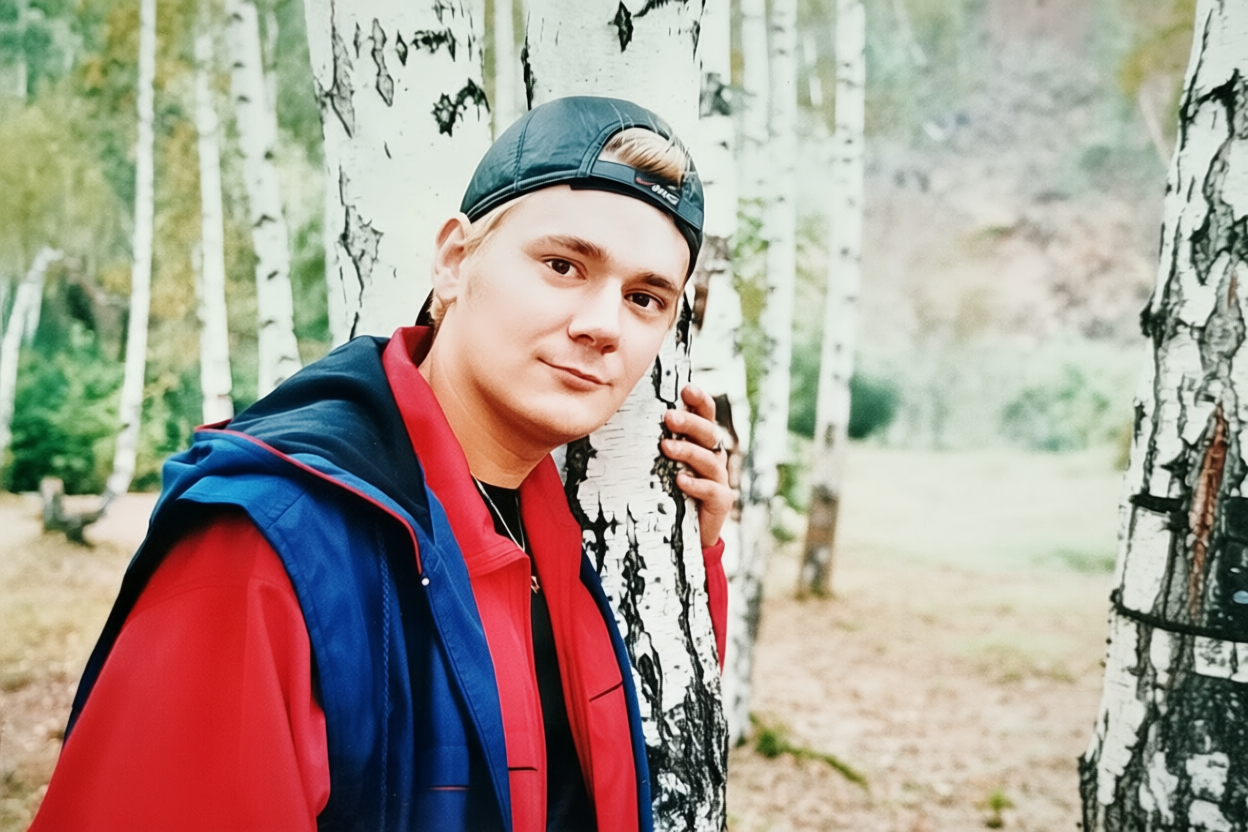
Средь бурных трав, равнин и гор
Стучит колес заветный хор.
Висит фонарь, бросая свет
На фестиваль прошедших лет.
Мы слышим стук опять с тобой —
Топор поет, зовет с собой.
Кареты звук под цвет травы
И пенье птиц под шум листвы.
Струится песня где-то вдалеке.
Природная завеса и мы здесь налегке.
Зеленая карета соединяет нас.
Зеленая карета настал твой звездный час.
Журчит река, горят костры.
В кругу друзей услышишь ты
Гитары звон и треск коры
Рождают явь моей мечты.
И снова свет прожекторов,
На сцене звук твоих шагов.
Передо мной поляна грез,
Над головой сиянье звезд.
Автор публикации

Сергей Викторович Капцев - бард, поэт, композитор, музыкант. Родился 28 октября 1977 г. в городе Саратов. Серёжи не стало 13 сентября 2024 года. Я создал и веду эту страницу, чтобы стихи Серёжи продолжали жить. Я читаю ваши прекрасные строки, вы имеете возможность познакомиться с творчеством Серёжи. Благодарю вас за понимание и с глубоким уважением Андрей Панкратов.
Сергей окончил музыкальную школу по классу "Гитара", "Оркестровый отдел", "Хоровое отделение". В 2008 г. окончил школу актерского мастерства при Театральной Академии города Екатеринбурга. По специальности невролог и Магистр психологических наук. С 2021 года Сергей член Российского союза писателей.
https://vk.com/club227449099 Сергей Капцев - бард, поэт
https://rutube.ru/channel/26206885/
https://www.youtube.com/channel/UC-RtPnMcaSW_3vbYnpWuBUQ
Сергей окончил музыкальную школу по классу "Гитара", "Оркестровый отдел", "Хоровое отделение". В 2008 г. окончил школу актерского мастерства при Театральной Академии города Екатеринбурга. По специальности невролог и Магистр психологических наук. С 2021 года Сергей член Российского союза писателей.
https://vk.com/club227449099 Сергей Капцев - бард, поэт
https://rutube.ru/channel/26206885/
https://www.youtube.com/channel/UC-RtPnMcaSW_3vbYnpWuBUQ